


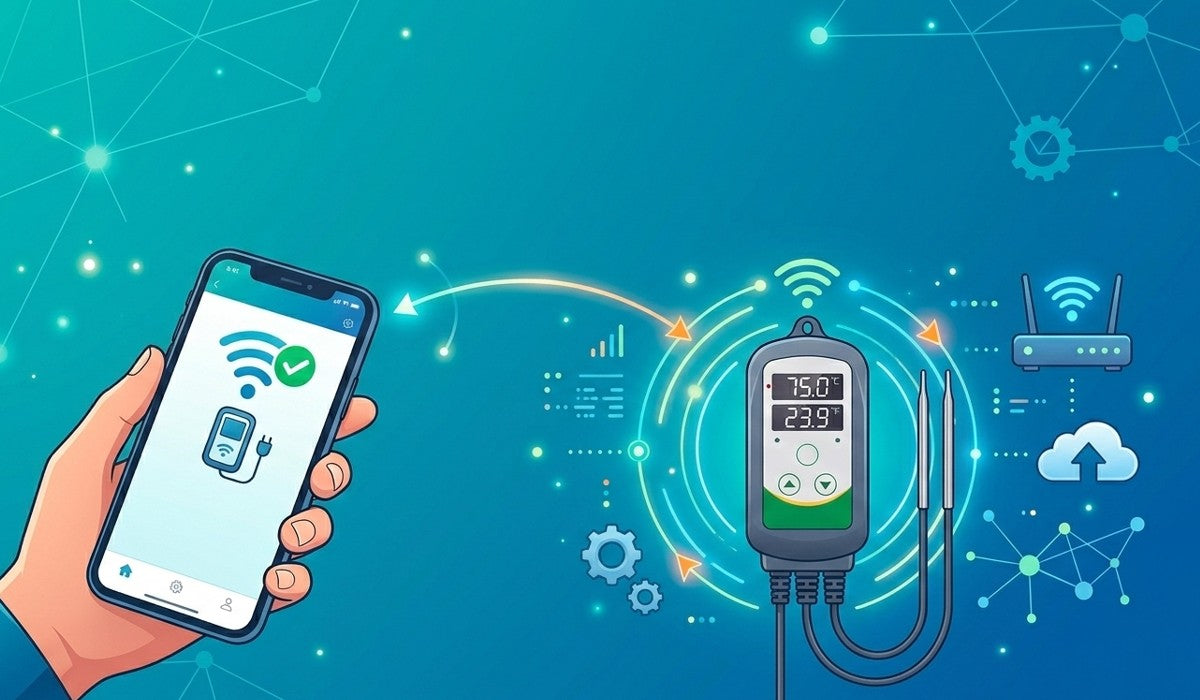
Vous venez de recevoir un nouvel appareil INKBIRD, peut-être pour surveiller la cuisson de votre poitrine de bœuf, contrôler un réfrigérateur de fermentation ou suivre la température de votre piscine. Vous le déballez, le branchez et… que faire ensuite ? Connecter ces appareils au Wi-Fi peut sembler un peu compliqué, mais avec quelques informations clés, l’opération est rapide. Voici un guide pratique pour connecter votre appareil INKBIRD au Wi-Fi, ainsi qu’une section de dépannage complète pour vous aider à reprendre le cours des choses.
Quel type de Wi-Fi votre appareil INKBIRD utilise-t-il ?
C’est l’étape la plus importante à effectuer avant même d’ouvrir l’application. Les appareils INKBIRD ne sont pas tous compatibles avec les mêmes réseaux Wi-Fi. Certains, comme le populaire INT-14-BW, ne fonctionnent qu’en 2,4 GHz. C’est la bande la plus ancienne et la plus lente, mais elle traverse mieux les murs et est utilisée par de nombreux appareils domotiques. Les modèles plus récents peuvent prendre en charge la bande 5 GHz ou les bandes 2,4 GHz et 5 GHz.
Avant toute chose, retournez l’appareil ou consultez le manuel. Repérez le numéro de modèle et vérifiez les informations concernant le Wi-Fi. Savoir si votre appareil fonctionne uniquement en 2,4 GHz ou sur deux bandes vous évitera bien des frustrations lors de la configuration.
Comment connecter votre appareil INKBIRD au Wi-Fi ?
Une fois que vous connaissez les fonctionnalités de votre appareil, vous êtes prêt à commencer. Cette méthode fonctionne avec tous les appareils Wi-Fi INKBIRD actuels. Voici comment procéder.
Étape 1 : Téléchargez l’application. Rendez-vous sur l’App Store d’Apple ou le Google Play Store et téléchargez l’application officielle INKBIRD.

Étape 2 : Connectez-vous. Ouvrez l’application, créez un compte et connectez-vous.
Étape 3 : Allumez votre appareil INKBIRD. Dans la plupart des cas, il passe automatiquement en mode d’appairage et un voyant peut clignoter. Si ce n’est pas le cas, consultez le manuel pour savoir comment activer manuellement le mode d’appairage.

Étape 4 : Laissez l’application trouver votre appareil. Appuyez sur l’icône « + » dans le coin supérieur droit. L’application recherchera automatiquement les appareils INKBIRD à proximité et détectera le vôtre. Assurez-vous que votre téléphone se trouve près de l’appareil.

Étape 5 : Suivez les instructions à l’écran. Lorsque votre appareil apparaît, appuyez dessus. L’application vous guidera ensuite pour les étapes restantes, notamment la confirmation de votre réseau Wi-Fi et de votre mot de passe.

Étape 6 : confirmation et utilisation. Attendez quelques instants que la connexion s’établisse. Une fois l’appareil connecté, il apparaît sur la page d’accueil de l’application. Appuyez dessus pour commencer à surveiller les données souhaitées et à consulter les graphiques de température, où que vous soyez.
À LIRE AUSSI : Comment utiliser un thermomètre à viande sans fil ?

Pourquoi mon appareil INKBIRD ne se connecte-t-il pas ?
Si vous avez suivi les étapes ci-dessus et que votre appareil est toujours hors ligne ou que la connexion a échoué, ne vous inquiétez pas. Les solutions de dépannage suivantes vous aideront à vérifier le problème.
1. Vérifiez la compatibilité de la fréquence Wi-Fi
Vous vous souvenez de la vérification faite au début ? C’est là qu’elle est importante. Si votre appareil ne prend en charge que la bande 2,4 GHz, votre téléphone doit être connecté à cette bande pendant la configuration. Vous devrez peut-être séparer les bandes de votre routeur ou vous en éloigner pour obliger votre téléphone à quitter le signal 5 GHz.
Si votre appareil est bibande, veillez simplement à sélectionner le bon réseau dans l’application.
2. Vérifiez le mot de passe Wi-Fi
Même si vous n’avez pas besoin de saisir de mot de passe sur la page de connexion lorsque votre téléphone est déjà connecté au Wi-Fi - le mot de passe est renseigné automatiquement - cette étape reste nécessaire si votre appareil ne se connecte pas. Veuillez saisir à nouveau correctement le nom de votre réseau Wi-Fi (SSID) et son mot de passe. N’oubliez pas que les mots de passe sont sensibles à la casse.
3. Rapprochez votre appareil
Les signaux sans fil peuvent être capricieux. L’emplacement choisi pendant la configuration est important. Rapprochez tout - l’appareil, le routeur et le téléphone - à quelques mètres les uns des autres. Pas besoin d’être dans la même pièce, mais évitez de les placer aux extrémités opposées de la maison.
Évitez également de placer l’appareil directement sur une surface métallique ou à proximité de gros objets métalliques, car cela crée un effet de cage de Faraday et bloque le signal. Si possible, placez-le à au moins quelques mètres du sol.
4. Désactivez les VPN et les serveurs proxy
Si un VPN ou un serveur proxy est actif sur votre téléphone, désactivez-le temporairement. Il peut empêcher l’application de communiquer avec l’appareil sur votre réseau local. Désactivez-les tous pendant la configuration.
5. Redémarrez vos appareils
Débranchez votre routeur pendant 30 secondes, rebranchez-le et attendez qu’il ait complètement redémarré. Redémarrez également votre appareil INKBIRD conformément au manuel. Si l’appareil s’est déjà connecté au Wi-Fi, mais qu’il est maintenant déconnecté, accédez à la page des paramètres dans l’application INKBIRD et sélectionnez l’option permettant de réinitialiser la connexion Wi-Fi, puis réessayez.
6. Rétablir les paramètres d’usine
Si rien d’autre ne fonctionne, vous pouvez rétablir les paramètres d’usine pour effacer les anciennes configurations et repartir de zéro. Consultez le manuel de votre modèle pour connaître la procédure détaillée. Après la réinitialisation, recommencez toute la configuration depuis le début.
7. Vérifier les paramètres du routeur
Si vous êtes à l’aise avec l’accès au panneau d’administration de votre routeur, vérifiez quelques points :
- Vérifiez que les paramètres de contrôle d’accès ou de liste noire ne bloquent pas les nouveaux appareils.
- Vérifiez que le DHCP est activé afin que votre routeur puisse attribuer une adresse IP à votre appareil INKBIRD.
8. Contacter l’assistance INKBIRD
Si vous avez tout essayé et que la connexion ne fonctionne toujours pas, contactez l’assistance INKBIRD. Rendez-vous sur le site officiel d’INKBIRD (eu.inkbird.com) et contactez son service client. L’équipe connaît bien ses produits et pourra vous aider à déterminer s’il s’agit d’un problème matériel ou d’un problème lié à votre configuration.
FAQ
INKBIRD est-il compatible avec le Wi-Fi 5 GHz ?
Cela dépend du modèle. Certains le prennent en charge, d’autres non. Pour en être sûr, consultez les caractéristiques de votre appareil.
Mon appareil prend en charge le 2,4 GHz, mais mon routeur est bi-bande. Que dois-je faire ?
Votre téléphone doit être connecté au réseau 2,4 GHz pendant la configuration. Essayez de vous éloigner du routeur, de désactiver temporairement le réseau 5 GHz ou de donner des noms différents aux deux bandes dans les paramètres de votre routeur.
Pourquoi l’application demande-t-elle l’accès au Bluetooth sur certains modèles ?
Certains appareils INKBIRD intègrent le Bluetooth pour simplifier la configuration initiale. Il permet à l’application de détecter l’appareil et de lui transmettre les informations de votre réseau Wi-Fi sans étapes supplémentaires.
J’ai une ancienne application « INKBIRD Pro » sur mon téléphone. Dois-je l’utiliser ?
Pour tous les appareils récents, il est recommandé d’utiliser l’application INKBIRD unifiée. Vous pouvez la télécharger depuis votre boutique d’applications. L’ancienne application « Pro » peut ne pas prendre en charge les modèles récents ni proposer les dernières fonctionnalités.
Pour conclure
La connexion de votre appareil INKBIRD est une opération simple. Retenez simplement deux choses importantes : utilisez l’application officielle INKBIRD et vérifiez si votre appareil prend en charge le 2,4 ou le 5 GHz. S’il ne se connecte pas, les étapes de dépannage ci-dessus devraient résoudre la plupart des problèmes.
Une fois la connexion établie, vous pouvez surveiller vos appareils où que vous soyez. Fini de vous demander si la température de votre poitrine de bœuf stagne ou si celle de votre fermentation a baissé pendant la nuit.
Ce guide vous a-t-il aidé à vous connecter ? Vous avez un conseil pour un modèle précis ? Laissez un commentaire ci-dessous pour aider les autres utilisateurs d’INKBIRD !


Partager:
Les 3 meilleurs contrôleurs d’arrosage intelligents pour l’entretien de votre pelouse
Comment détecter le pollen chez vous ce printemps ?