


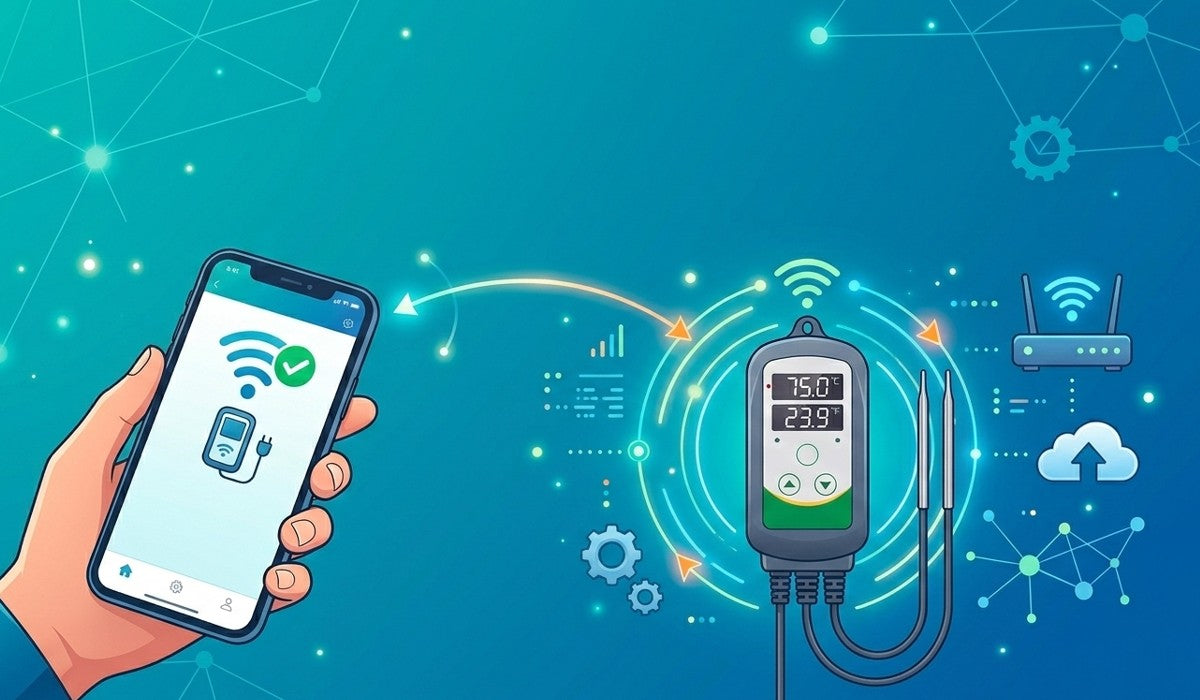
Du har precis skaffat en ny INKBIRD-enhet - kanske för att hålla koll på din brisket, övervaka ett jäskylskåp eller mäta temperaturen i poolen. Du packar upp den, kopplar in den och... vad gör du nu? Det kan kännas lite krångligt att ansluta de här enheterna till Wi-Fi, men när du väl känner till några viktiga saker går det snabbt. Här är en praktisk guide till hur du ansluter din INKBIRD-enhet till Wi-Fi, tillsammans med en utförlig felsökningsguide som hjälper dig att komma på rätt spår igen.
Vilket Wi-Fi använder din INKBIRD-enhet?
Det här är det viktigaste att ta reda på innan du ens öppnar appen. Alla INKBIRD-enheter fungerar inte likadant med Wi-Fi. Vissa enheter - som den populära INT-14-BW - stöder bara 2,4 GHz. Det är det äldre, långsammare frekvensbandet, men det går bättre genom väggar och är standard för många smarta hemenheter. Nyare modeller kan ha stöd för 5 GHz eller både 2,4 GHz och 5 GHz.
Så innan du gör något annat vänder du på enheten eller kollar i handboken. Leta upp modellnumret och ta reda på vad som står om Wi-Fi. Om du vet om enheten bara stöder 2,4 GHz eller har stöd för två frekvensband slipper du mycket frustration under konfigureringen.
Så ansluter du din INKBIRD-enhet till Wi-Fi
När du vet vad enheten klarar av är du redo att sätta igång. Den här metoden fungerar med alla aktuella INKBIRD-enheter med Wi-Fi, så här går det till.
Steg 1: Ladda ner appen. Gå till Apple App Store eller Google Play Store och ladda ner den officiella INKBIRD-appen.

Steg 2: Logga in. Öppna appen, skapa ett konto och logga in.
Steg 3: Slå på din INKBIRD-enhet. I de flesta fall går den automatiskt in i parkopplingsläge, och du kan se en indikatorlampa blinka. Om den inte gör det kan du läsa i handboken hur du aktiverar parkopplingsläget manuellt.

Steg 4: Låt appen hitta din enhet. Tryck på ikonen ”+” i det övre högra hörnet. Appen söker automatiskt efter närliggande INKBIRD-enheter och hittar din. Se till att telefonen är nära enheten.

Steg 5: Följ instruktionerna på skärmen. När din enhet dyker upp trycker du på den. Appen guidar dig sedan genom de återstående stegen, bland annat genom att be dig bekräfta ditt Wi-Fi-nätverk och lösenord.

Steg 6: Bekräfta och använd. Vänta en liten stund medan anslutningen upprättas. När enheten har anslutits visas den på appens startsida. Tryck på den för att börja övervaka det du mäter och se temperaturdiagram, var du än befinner dig.
RELATERAT: Så använder du en trådlös stektermometer?

Varför kan jag inte ansluta min INKBIRD?
Om du har följt stegen ovan och enheten fortfarande är offline eller anslutningen misslyckades behöver du inte oroa dig. Följande felsökningslösningar hjälper dig att kontrollera problemet.
1. Kontrollera kompatibiliteten med Wi-Fi-frekvensen
Kommer du ihåg kontrollen du gjorde i början? Nu är det den som spelar roll. Om enheten bara stöder 2,4 GHz måste telefonen vara ansluten till 2,4 GHz-bandet när du konfigurerar den. Du kan behöva separera routerns frekvensband eller ställa dig långt från routern för att tvinga telefonen att koppla från 5 GHz-signalen.
Om enheten stöder två frekvensband väljer du rätt nätverk i appen.
2. Kontrollera Wi-Fi-lösenordet
Du behöver inte ange ett lösenord på anslutningssidan om telefonen redan är ansluten till Wi-Fi - det fylls i automatiskt - men det är ändå viktigt att kontrollera lösenordet om enheten inte ansluter. Ange Wi-Fi-nätverkets namn (SSID) och lösenord på nytt och kontrollera att de är korrekta. Tänk på att lösenord skiljer mellan stora och små bokstäver.
3. Placera enheten närmare
Trådlösa signaler kan vara opålitliga. Var du placerar enheten under installationen spelar roll. Placera enheten, routern och telefonen nära varandra, inom någon meter. De behöver inte vara i samma rum, men placera dem inte i varsin ände av huset.
Placera inte heller enheten direkt på metallytor eller nära stora metallföremål, eftersom det kan skapa en Faradayburseffekt och blockera signalen. Håll den om möjligt minst någon meter ovanför marken.
4. Stäng av VPN och proxyservrar
Om du har en VPN- eller proxyserver igång på telefonen stänger du tillfälligt av den. Den kan hindra appen från att kommunicera med enheten i ditt lokala nätverk. Stäng av alla sådana tjänster under installationen.
5. Starta om dina enheter
Koppla ur routern i 30 sekunder, koppla in den igen och vänta tills den har startat om helt. Starta också om INKBIRD-enheten enligt handboken. Om enheten tidigare har anslutit till Wi-Fi utan problem men nu är frånkopplad går du till inställningssidan i INKBIRD-appen och väljer alternativet för att återställa Wi-Fi-anslutningen. Försök sedan igen.
6. Återställ fabriksinställningarna
Om inget annat fungerar kan du återställa fabriksinställningarna för att ta bort gamla konfigurationer och återställa enheten till ett rent utgångsläge. Se den specifika handboken för detaljerade steg. Börja sedan om hela konfigureringen från början.
7. Kontrollera routerinställningarna
Om du är bekväm med att logga in på routerns administrationspanel kan du kontrollera ett par saker:
- Kontrollera att inställningarna för åtkomstkontroll eller svartlistan inte blockerar nya enheter.
- Kontrollera att DHCP är aktiverat så att routern kan tilldela din INKBIRD en IP-adress.
8. Kontakta INKBIRDs support
Om du har provat allt och den fortfarande inte ansluter, kontakta INKBIRDs support. Besök den officiella INKBIRD-webbplatsen (eu.inkbird.com) och kontakta deras kundsupport. De kan sin sak och hjälper dig att ta reda på om det rör sig om ett maskinvaruproblem eller något mer specifikt för din konfiguration.
Vanliga frågor
Fungerar INKBIRD med 5GHz Wi-Fi?
Det beror på modellen. Vissa gör det, andra inte. Det enda sättet att vara säker är att kontrollera enhetens specifikationer.
Min enhet stöder 2.4GHz, men routern har två band. Vad ska jag göra?
Telefonen måste vara ansluten till 2.4GHz under konfigureringen. Prova att ställa dig längre från routern, tillfälligt inaktivera 5GHz eller ge banden olika namn i routerns inställningar.
Varför ber appen om Bluetooth för vissa modeller?
Vissa INKBIRD-enheter har Bluetooth som gör den första konfigureringen enklare. Det hjälper appen att hitta enheten och överföra dina Wi-Fi-uppgifter utan extra steg.
Jag har en äldre app med namnet ”INKBIRD Pro” på telefonen. Bör jag använda den?
För alla aktuella enheter rekommenderas den samlade INKBIRD-appen. Du kan ladda ner den från appbutiken. Den äldre appen "Pro" kanske inte stöder nyare modeller eller har de senaste funktionerna.
Sammanfattning
Det är enkelt att ansluta din INKBIRD till internet. Kom bara ihåg två viktiga saker: använd den officiella INKBIRD-appen och ta reda på om din enhet stöder 2.4 eller 5GHz. Om den inte ansluter bör felsökningsstegen ovan lösa de allra flesta problemen.
När den väl är ansluten kan du övervaka dina saker var du än befinner dig. Du behöver inte längre undra om din brisket har slutat tillagas eller om temperaturen under jäsningen sjönk över natten.
Hjälpte den här guiden dig att ansluta? Har du ett eget tips för en viss modell? Lämna en kommentar nedan och hjälp andra INKBIRD-användare!


Dela:
De 3 bästa smarta bevattningskontrollerna för din gräsmatta
Så upptäcker du pollen i ditt hem i vår?