


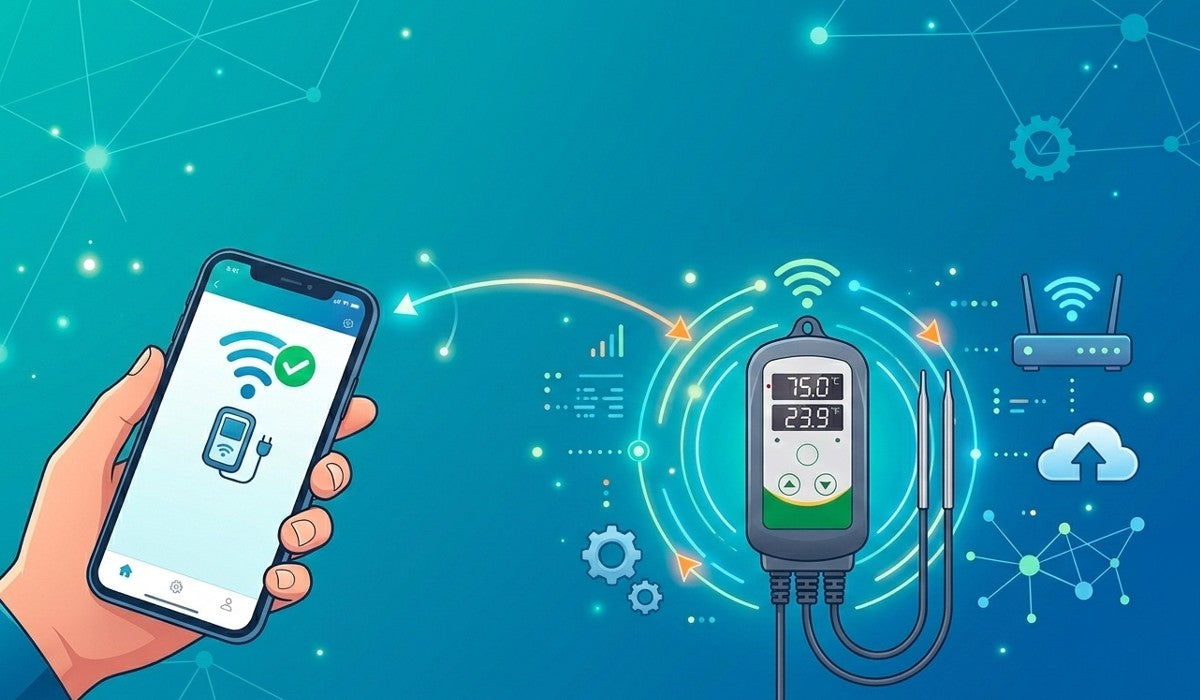
Sie haben gerade ein neues INKBIRD-Gerät erhalten – vielleicht, um Ihr Brisket im Auge zu behalten, einen Gärkühlschrank zu überwachen oder die Temperatur Ihres Pools zu verfolgen. Sie packen es aus, stecken es ein, und... was nun? Diese Geräte mit Wi-Fi zu verbinden, kann sich wie eine kleine Hürde anfühlen, aber sobald Sie ein paar wichtige Dinge wissen, ist es tatsächlich ein schneller Prozess. Hier ist der praktische Leitfaden, um Ihr INKBIRD-Gerät mit Wi-Fi zu verbinden, und ein umfassender Abschnitt zur Fehlerbehebung, um Sie wieder auf Kurs zu bringen.
Welche Art von Wi-Fi verwendet Ihr INKBIRD?
Dies ist der wichtigste Schritt, den Sie richtig machen müssen, bevor Sie überhaupt die App öffnen. Nicht alle INKBIRD-Geräte sind in Bezug auf Wi-Fi gleich. Einige von ihnen – wie das beliebte INT-14-BW – sprechen nur 2,4 GHz. Das ist das ältere, langsamere Band, aber es durchdringt Wände besser und ist der Standard für viele Smart-Home-Geräte. Neuere Modelle können 5 GHz oder sowohl 2,4 GHz als auch 5 GHz verarbeiten.
Bevor Sie also etwas anderes tun, drehen Sie das Gerät um oder schauen Sie in die Bedienungsanleitung. Finden Sie die Modellnummer und prüfen Sie, was dort über Wi-Fi steht. Zu wissen, ob Ihr Gerät nur 2,4 GHz oder Dual-Band ist, erspart Ihnen beim Einrichten viel Frustration.
Wie verbinde ich mein INKBIRD-Gerät mit Wi-Fi?
Sobald Sie die Funktionen Ihres Geräts kennen, können Sie beginnen. Diese Methode funktioniert für alle aktuellen INKBIRD Wi-Fi-Geräte, und so geht's.
Schritt 1: Laden Sie die App herunter. Gehen Sie zum Apple App Store oder Google Play Store und laden Sie die offizielle INKBIRD App herunter.

Schritt 2: Melden Sie sich an. Öffnen Sie die App, erstellen Sie ein Konto und melden Sie sich an.
Schritt 3: Schalten Sie Ihr INKBIRD-Gerät ein. In den meisten Fällen wechselt es automatisch in den Kopplungsmodus, und Sie sehen möglicherweise eine blinkende Anzeigeleuchte. Falls nicht, lesen Sie in Ihrer Bedienungsanleitung nach, wie Sie den Kopplungsmodus manuell aktivieren können.

Schritt 4: Lassen Sie die App Ihr Gerät finden. Tippen Sie auf das „+“-Symbol in der oberen rechten Ecke. Die App sucht automatisch nach Ihrem INKBIRD-Gerät in der Nähe und findet es. Stellen Sie sicher, dass Ihr Telefon sich in der Nähe des Geräts befindet.

Schritt 5: Befolgen Sie die Anweisungen auf dem Bildschirm. Wenn Ihr Gerät angezeigt wird, tippen Sie darauf. Die App führt Sie nun durch die restlichen Schritte, einschließlich der Bestätigung Ihres Wi-Fi-Netzwerks und Passworts.

Schritt 6: Bestätigung und Nutzung. Warten Sie ein paar Augenblicke, bis die Verbindung hergestellt ist. Sobald sie verbunden ist, erscheint das Gerät auf der Startseite der App. Tippen Sie darauf, und Sie können von überall aus alles überwachen, was Sie verfolgen, und Temperaturdiagramme anzeigen.
VERWANDT: Wie benutzt man ein kabelloses Fleischthermometer?

Warum stellt mein INKBIRD keine Verbindung her?
Wenn Sie die obigen Schritte befolgt haben und Ihr Gerät immer noch offline ist oder die Verbindung fehlgeschlagen ist, machen Sie sich keine Sorgen. Die folgenden Fehlerbehebungslösungen helfen Ihnen bei der Überprüfung.
1. Überprüfen Sie die Wi-Fi-Frequenzkompatibilität
Erinnern Sie sich an die Überprüfung am Anfang? Hier kommt es darauf an. Wenn Ihr Gerät nur 2,4 GHz unterstützt, muss Ihr Telefon beim Einrichten im 2,4-GHz-Band sein. Möglicherweise müssen Sie die Bänder Ihres Routers trennen oder sich weit vom Router entfernen, um Ihr Telefon vom 5-GHz-Signal zu zwingen.
Wenn Ihr Gerät Dual-Band ist, stellen Sie einfach sicher, dass Sie das richtige Netzwerk in der App auswählen.
2. Überprüfen Sie das Wi-Fi-Passwort
Obwohl Sie auf der Verbindungsseite kein Passwort eingeben müssen, wenn Ihr Telefon bereits mit Wi-Fi verbunden ist – es wird automatisch ausgefüllt –, ist es dennoch ein notwendiger Schritt, um zu prüfen, ob Ihr Gerät keine Verbindung herstellt. Bitte geben Sie Ihren Wi-Fi-Netzwerknamen (SSID) und Ihr Passwort korrekt erneut ein. Denken Sie daran, dass Passwörter Groß- und Kleinschreibung beachten.
3. Bringen Sie Ihr Gerät näher
Drahtlose Signale können heikel sein. Wo Sie es während der Einrichtung platzieren, ist wichtig. Bringen Sie alles nah beieinander – Gerät, Router, Telefon – innerhalb weniger Meter. Sie müssen sich nicht im selben Raum befinden, aber stellen Sie sie nicht an gegenüberliegende Enden des Hauses.
Platzieren Sie das Gerät auch nicht direkt auf Metalloberflächen oder in der Nähe großer Metallgegenstände, da dies einen Faraday-Käfig-Effekt erzeugt und das Signal blockiert. Halten Sie es, wenn möglich, mindestens ein paar Meter über dem Boden.
4. VPNs und Proxies deaktivieren
Wenn Sie ein VPN oder einen Proxyserver auf Ihrem Telefon laufen haben, schalten Sie ihn vorübergehend aus. Dies kann verhindern, dass die App mit dem Gerät in Ihrem lokalen Netzwerk kommuniziert. Deaktivieren Sie alle während des Einrichtungsprozesses.
5. Starten Sie Ihre Geräte neu
Ziehen Sie das Stromkabel Ihres Routers für 30 Sekunden ab, stecken Sie es wieder ein und warten Sie, bis es vollständig neu gestartet ist. Schalten Sie auch Ihr INKBIRD-Gerät gemäß der Anleitung aus und wieder ein. Wenn das Gerät zuvor erfolgreich mit Wi-Fi verbunden war, jetzt aber getrennt ist, gehen Sie in der INKBIRD-App zur Einstellungsseite und wählen Sie die Option zum Zurücksetzen der Wi-Fi-Verbindung, und versuchen Sie es dann erneut.
6. Einen Werksreset durchführen
Wenn nichts anderes funktioniert, können Sie einen Werksreset durchführen, um alte Konfigurationen zu löschen und das Gerät in einen sauberen Zustand zu versetzen, um es erneut zu versuchen. Überprüfen Sie das spezifische Handbuch für detaillierte Schritte. Nach dem Reset beginnen Sie den gesamten Einrichtungsprozess von vorne.
7. Router-Einstellungen überprüfen
Wenn Sie sich mit dem Administratorpanel Ihres Routers auskennen, überprüfen Sie ein paar Dinge:
- Stellen Sie sicher, dass keine neuen Geräte in den Zugriffssteuerungs- oder Blacklist-Einstellungen blockiert werden.
- Überprüfen Sie, ob DHCP aktiviert ist, damit Ihr Router Ihrem INKBIRD eine IP-Adresse zuweisen kann.
8. Kontaktieren Sie den INKBIRD Support
Wenn Sie alles versucht haben und es immer noch keine Verbindung herstellt, wenden Sie sich an den INKBIRD-Support. Besuchen Sie die offizielle INKBIRD-Website (eu.inkbird.com) und kontaktieren Sie deren Kundensupport-Team. Sie kennen sich aus und können herausfinden, ob es sich um ein Hardwareproblem oder etwas Spezifischeres in Ihrer Einrichtung handelt.
Häufig gestellte Fragen (FAQs)
Funktioniert INKBIRD mit 5GHz Wi-Fi?
Das hängt vom Modell ab. Einige tun es, andere nicht. Ein Blick in die technischen Daten Ihres Geräts ist der einzige Weg, um sicher zu sein.
Mein Gerät unterstützt 2,4 GHz, aber mein Router ist Dual-Band. Was soll ich tun?
Ihr Telefon muss während der Einrichtung auf 2,4 GHz eingestellt sein. Versuchen Sie, sich weiter vom Router zu entfernen, das 5-GHz-Band vorübergehend zu deaktivieren oder den Bändern in Ihren Router-Einstellungen unterschiedliche Namen zu geben.
Warum fragt die App bei einigen Modellen nach Bluetooth?
Einige INKBIRD-Geräte verfügen über Bluetooth, um die Ersteinrichtung reibungsloser zu gestalten. Es hilft der App, das Gerät zu finden und Ihre Wi-Fi-Details ohne zusätzliche Schritte zu übertragen.
Ich habe eine ältere „INKBIRD Pro“-App auf meinem Telefon. Soll ich diese verwenden?
Für alle aktuellen Geräte wird empfohlen, die vereinheitlichte INKBIRD-App zu verwenden. Sie können sie in Ihrem App Store herunterladen. Die ältere „Pro“-App unterstützt möglicherweise neuere Modelle nicht oder verfügt nicht über die neuesten Funktionen.
Zusammenfassung
Ihr INKBIRD online zu bringen ist ein unkomplizierter Prozess. Merken Sie sich einfach die zwei wichtigsten Dinge: Verwenden Sie die offizielle INKBIRD-App und wissen Sie, ob Ihr Gerät 2,4 oder 5 GHz unterstützt. Wenn es sich nicht verbinden lässt, sollten die oben genannten Schritte zur Fehlerbehebung die überwiegende Mehrheit der Probleme lösen.
Sobald es verbunden ist, können Sie Ihre Sachen von überall aus überwachen. Kein Rätselraten mehr, ob Ihr Brisket stehen geblieben ist oder Ihre Fermentationstemperaturen über Nacht gesunken sind.
Hat Ihnen dieser Leitfaden geholfen, sich zu verbinden? Haben Sie selbst einen Tipp für ein bestimmtes Modell? Hinterlassen Sie einen Kommentar unten, um anderen INKBIRD-Benutzern zu helfen!


Aktie:
3 Beste intelligente Bewässerungssteuerungen für die Rasenpflege
Wie man in diesem Frühjahr Pollen im eigenen Zuhause feststellt?