


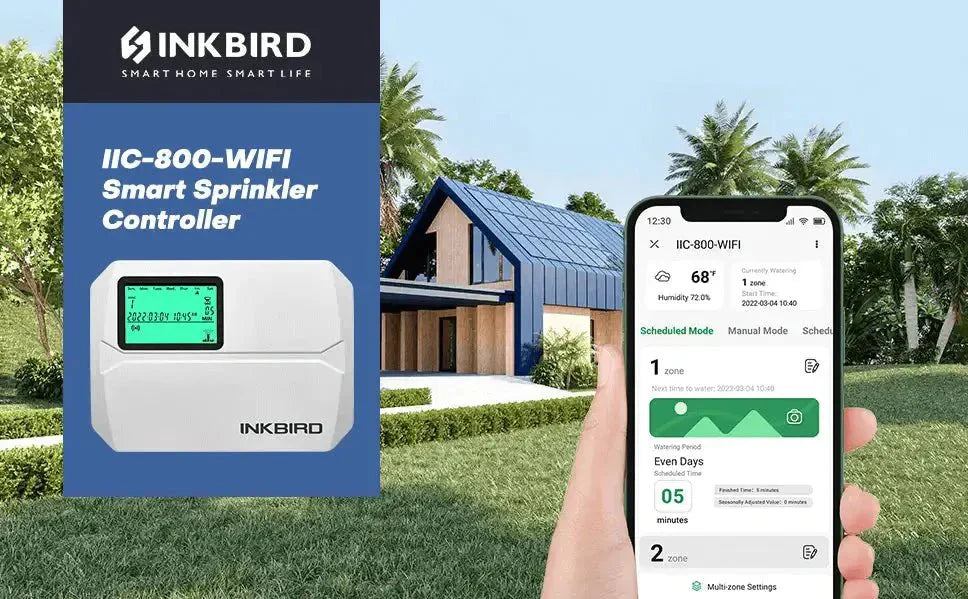
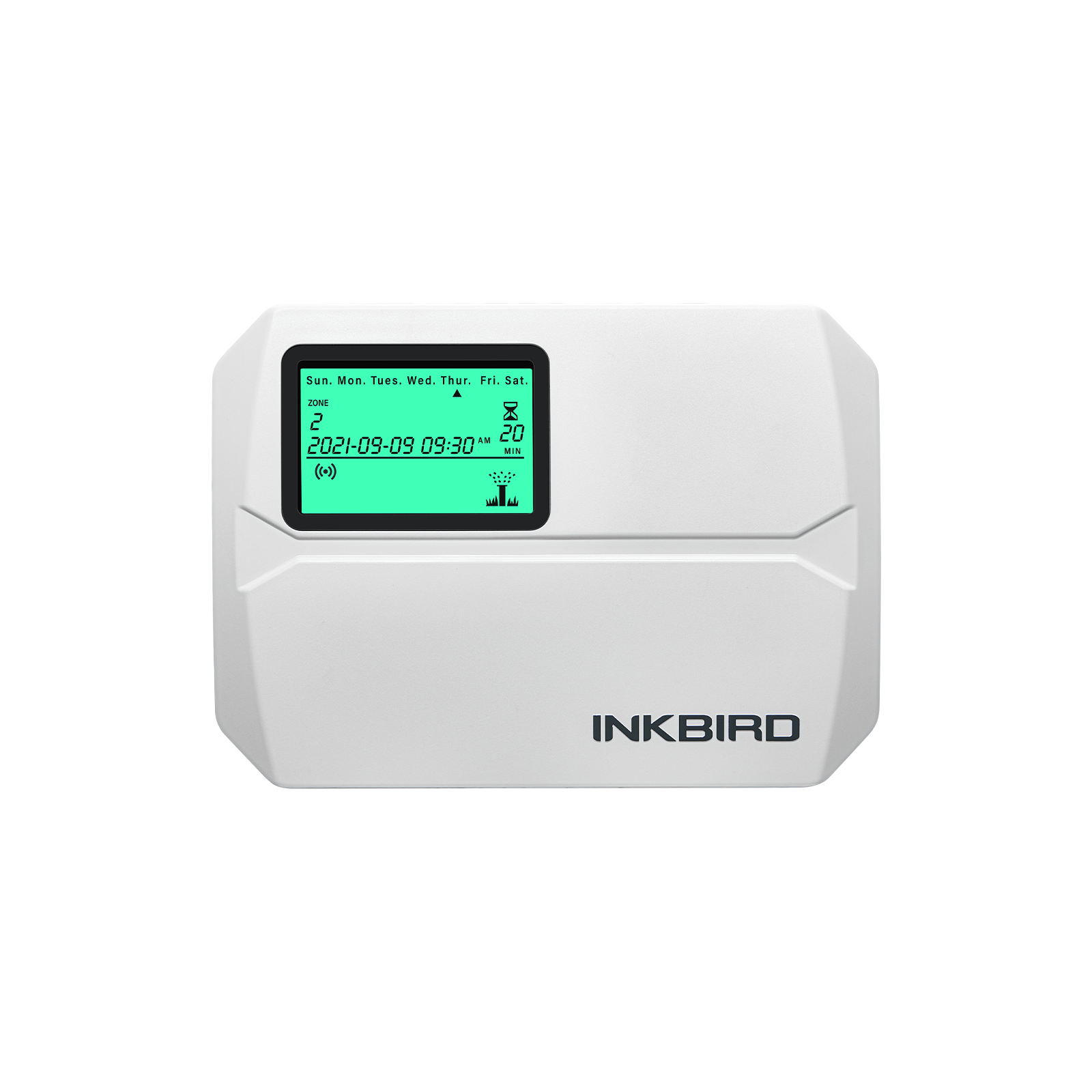
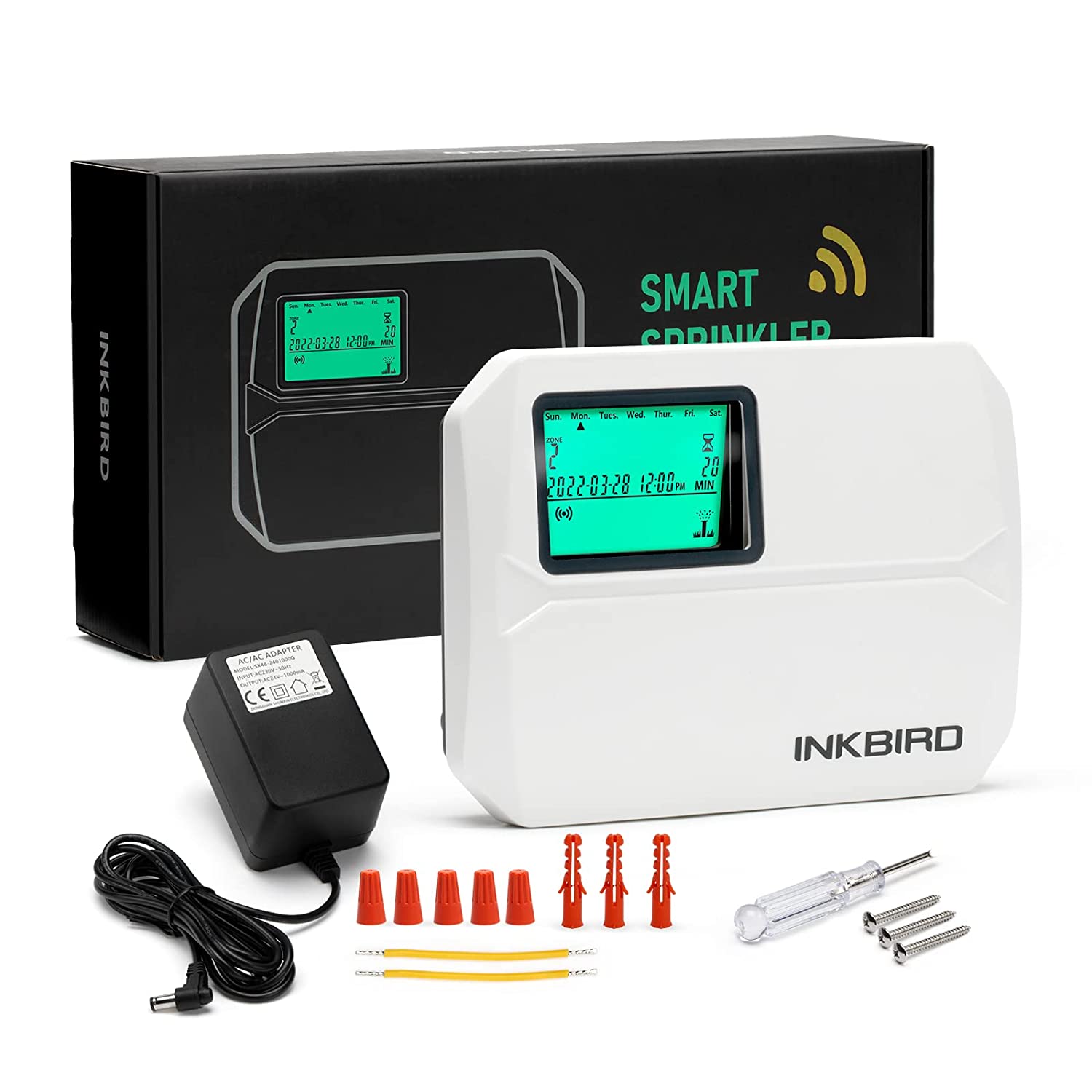
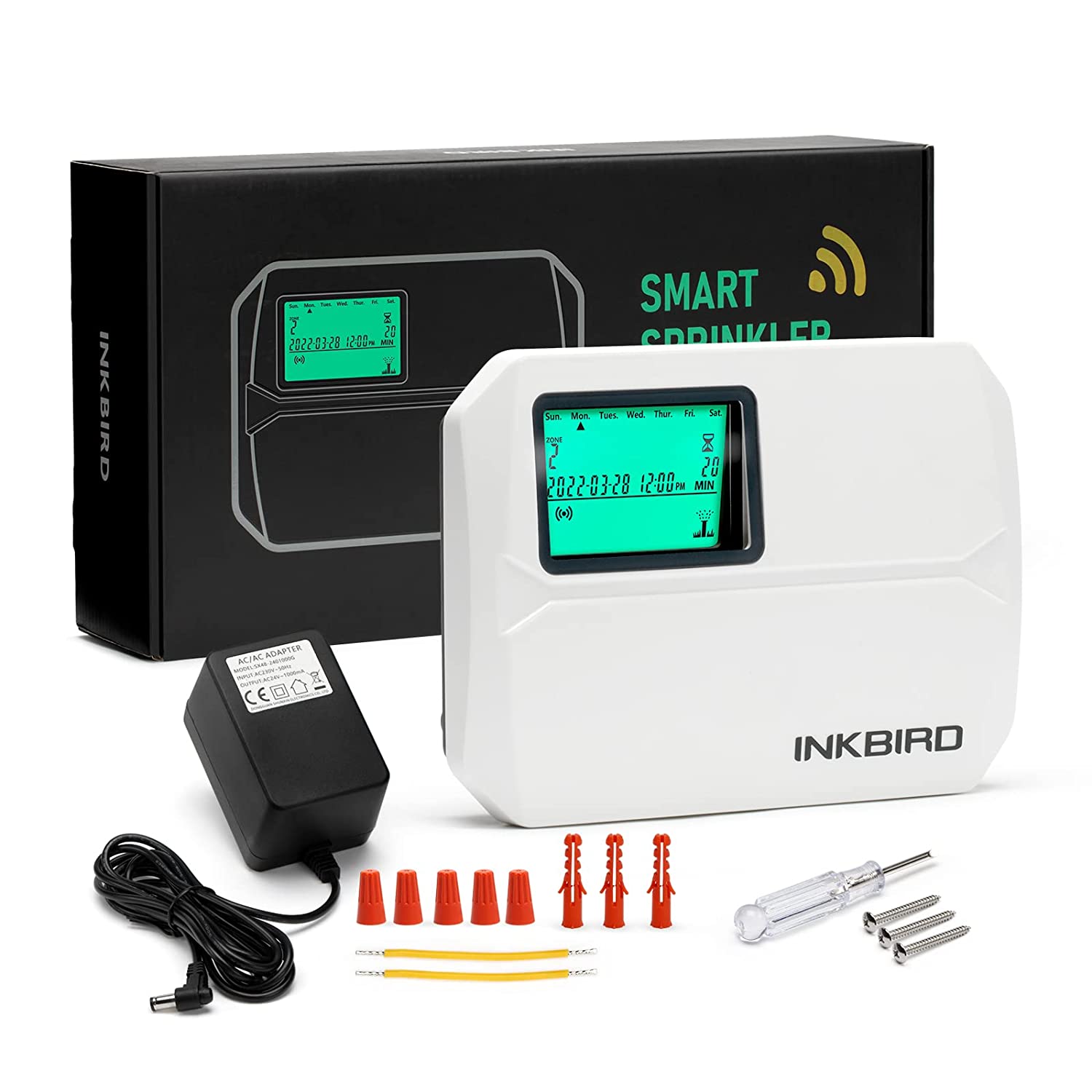
Pehmeän ja vihreän nurmikon ylläpito edellyttää hyvää hoitoa, rikkaruohojen kitkemistä, ilmastusta ja ennen kaikkea riittävää ja säännöllistä kastelua kaikkina vuodenaikoina. Nurmikon kastelussa älykäs INKBIRD IIC-800-WIFI -kastelujärjestelmän ohjain on kätevä apu. Se huolehtii kastelusta ajallaan, vaikka olisit itse liikkeellä.

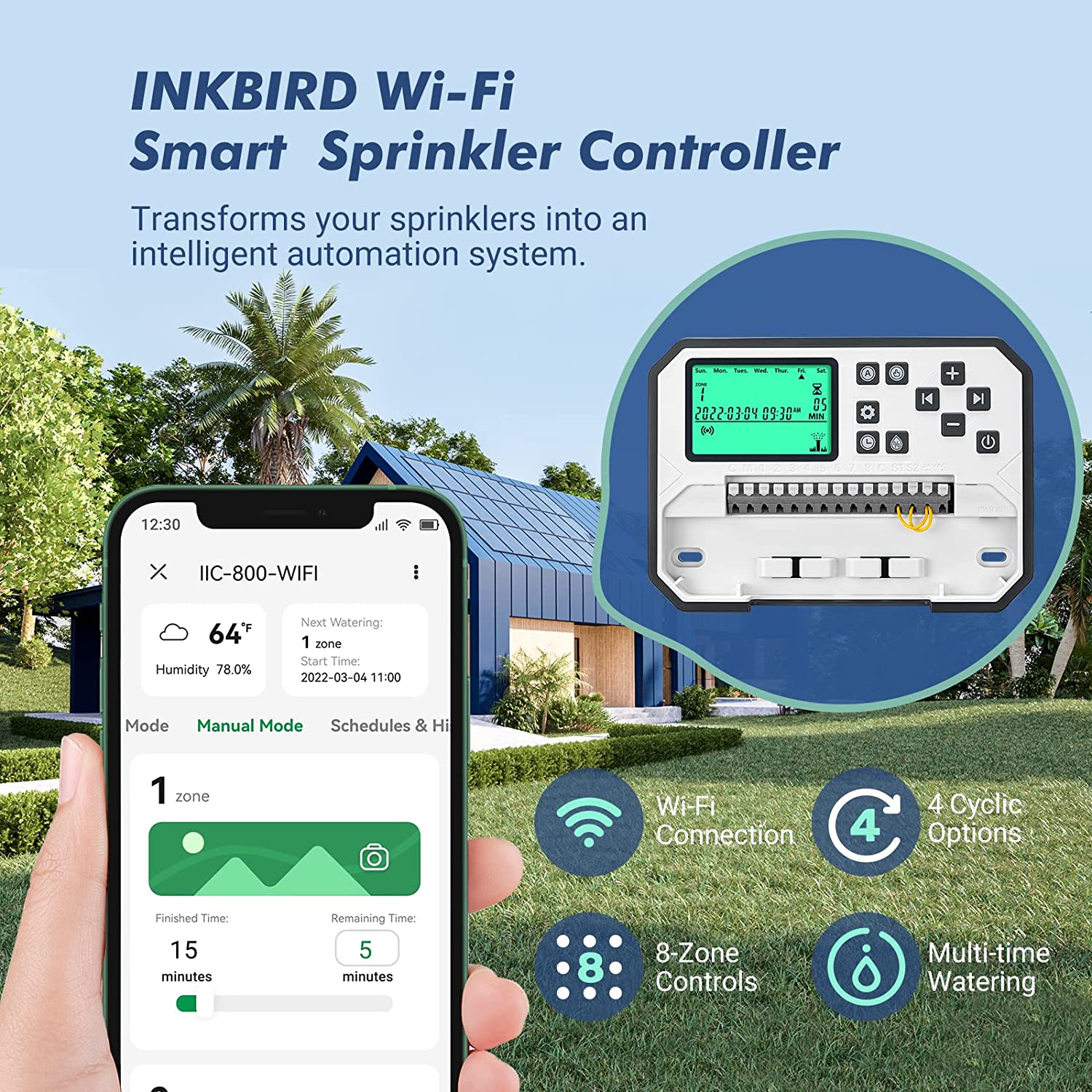
Wi-Fi-yhteydellä ja käyttäjäystävällisillä ominaisuuksilla varustettu INKBIRD IIC-800-WIFI sopii erinomaisesti asuin- ja liikekiinteistöjen nurmikonhoitoon. Saat INKBIRD IIC-800-WIFI -laitteesta kaiken irti ohjelmoimalla sen INKBIRD-sovelluksella näiden ohjeiden avulla:
1. Näin yhdistät sen älypuhelimeen
There are 2 methods when we try to connect the sprinkler controller with our smartphone through Wi-Fi networks—SmartConfig Mode (when the WiFi icon flashes quickly) and AP Mode (when the WiFi icon flashes slowly). By the way, make sure that our smartphone has previously installed the latest INKBIRD app, which supports smartphones with iOS 11.0+ and Android 5.0+. If not, please download it here: Download INKBIRD App
-
SmartConfig-tilan yhteys
SmartConfig-tilassa muodostettava yhteys (kun Wi-Fi-kuvake vilkkuu nopeasti) onnistuu seuraavasti:
Vaihe 1: Avaa INKBIRD-sovellus ja etsi INKBIRD IIC-800-WIFI valitsemalla oikean yläkulman ”+”. Aloita yhteyden muodostaminen napauttamalla sovelluksessa laitteen kuvaketta.


Vaihe 2: Käynnistä INKBIRD IIC-800-WIFI ja varmista, että Wi-Fi-kuvake vilkkuu nopeasti. Valitse sovelluksessa ”Nopea vilkkuminen” ja jatka valitsemalla ”Seuraava vaihe”.


Vaihe 3: Anna kotisi Wi-Fi-verkon nimi ja salasana ja jatka valitsemalla ”Seuraava vaihe”. Huomaa, että tämä laite tukee vain 2,4 GHz:n Wi-Fi-verkkoa.

-
AP-tilan yhteys
AP-tilassa kastelujärjestelmän ohjain yhdistetään älypuhelimeen ohjaimen oman hotspotin kautta. AP-tilassa muodostettava yhteys (kun Wi-Fi-kuvake vilkkuu hitaasti) onnistuu seuraavasti:
Vaihe 1: Käynnistä INKBIRD IIC-800-WIFI ja varmista, että Wi-Fi-kuvake vilkkuu hitaasti. Valitse sovelluksessa ”Hidas vilkkuminen” ja jatka valitsemalla ”Seuraava”.

Vaihe 2: Anna kotisi Wi-Fi-verkon nimi ja salasana ja jatka napsauttamalla ”Seuraava”. Huomaa, että tämä laite tukee vain 2,4 GHz:n Wi-Fi-verkkoa.

Vaihe 3: Avaa puhelimen WLAN-asetukset, valitse yhdistettäväksi reitittimeen ”SmartLife-XXXX” ja palaa sitten yhteysnäkymään vahvistusta varten. (Huomaa, että jokaisella mallilla on oma tukiaseman sarjanumeronsa. Alussa on sama ”SmartLife-”, mutta sen jälkeen tuleva numero ”XXXX” on eri.)


Vaihe 4: Yhdistäminen onnistui.


-
Mitä tehdä, jos Wi-Fi-kuvake pysyy päällä tai katoaa näytöltä?
Joskus näytön Wi-Fi-kuvake ei vilku lainkaan, vaan pysyy päällä tai katoaa. Tässä tapauksessa voimme vaihtaa Wi-Fi-tilaa ja nollata yhteyden.
Vaihtoehto 1 (vaihda nopeaan vilkkumiseen): Nollaa Wi-Fi-yhteys pitämällä  -painiketta painettuna 2 sekunnin ajan. Wi-Fi-kuvake alkaa vilkkua nopeasti 5 sekunnin kuluessa. Ohjain on nyt SmartConfig-tilassa, joten voimme jatkaa sen yhdistämistä älypuhelimeemme.
Vaihtoehto 2 (vaihda hitaaseen vilkkumiseen): Nollaa Wi-Fi-yhteys pitämällä -painiketta painettuna 2 sekunnin ajan. Wi-Fi-kuvake alkaa vilkkua nopeasti 5 sekunnin kuluessa. Ohjain on nyt SmartConfig-tilassa. Voimme odottaa 5 sekuntia ja painaa sitten lyhyesti uudelleen -painiketta, jolloin Wi-Fi-kuvake vilkkuu hitaasti eli laite on AP-tilassa.


Wi-Fi-tilan vaihtamisen jälkeen voimme jatkaa INKBIRD IIC-800-WIFI -laitteen yhdistämistä älypuhelimeemme SmartConfig- tai AP-tilassa.
2. Aseta aika ja päivämäärä ensin
Meidän tulee korjata älykkään kastelunohjaimen aika ja päivämäärä ennen kasteluaikataulun asettamista. Jos kastelunohjaimen aika tai päivämäärä on väärä, myöhemmin asettamamme kasteluaikataulut eivät toimi oikeaan aikaan.
Kun INKBIRD IIC-800-WIFI -älykäs kastelunohjain on yhdistetty Wi-Fi-verkkoon, sen aika ja päivämäärä päivittyvät automaattisesti paikallisen aikamme mukaisiksi. Voimme myös muuttaa ohjaimen aikaa ja päivämäärää käyttöoppaan ohjeiden mukaan.

3. Näin päivität paikalliset sääolosuhteet?
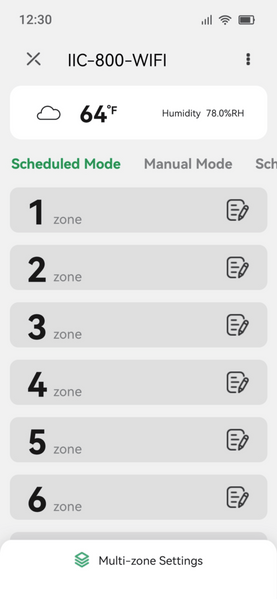
Kun määritämme sijaintimme sovelluksen kodinhallinnassa, voimme tarkastella sovelluksen valvontanäkymässä lämpötilaa, ilmankosteutta ja paikallista säätä. Näin voimme helposti tarkistaa, onko sää kuiva vai sateinen, ja lisätä tai vähentää nurmikon kasteluaikaa heti tarpeen mukaan.
Voimme määrittää sijaintimme INKBIRD-sovelluksessa seuraavasti:
Vaihe 1: Avaa sovelluksen kodinhallinta.
Vaihe 2: Avaa kodin asetukset napauttamalla ”My Home” ja määritä sijaintimme napauttamalla sitten ”Location”.

Vaihe 3: Anna sijaintitietomme ja napauta sitten ”OK”.

4. Kuinka luoda kasteluaikataulu mille tahansa alueelle?
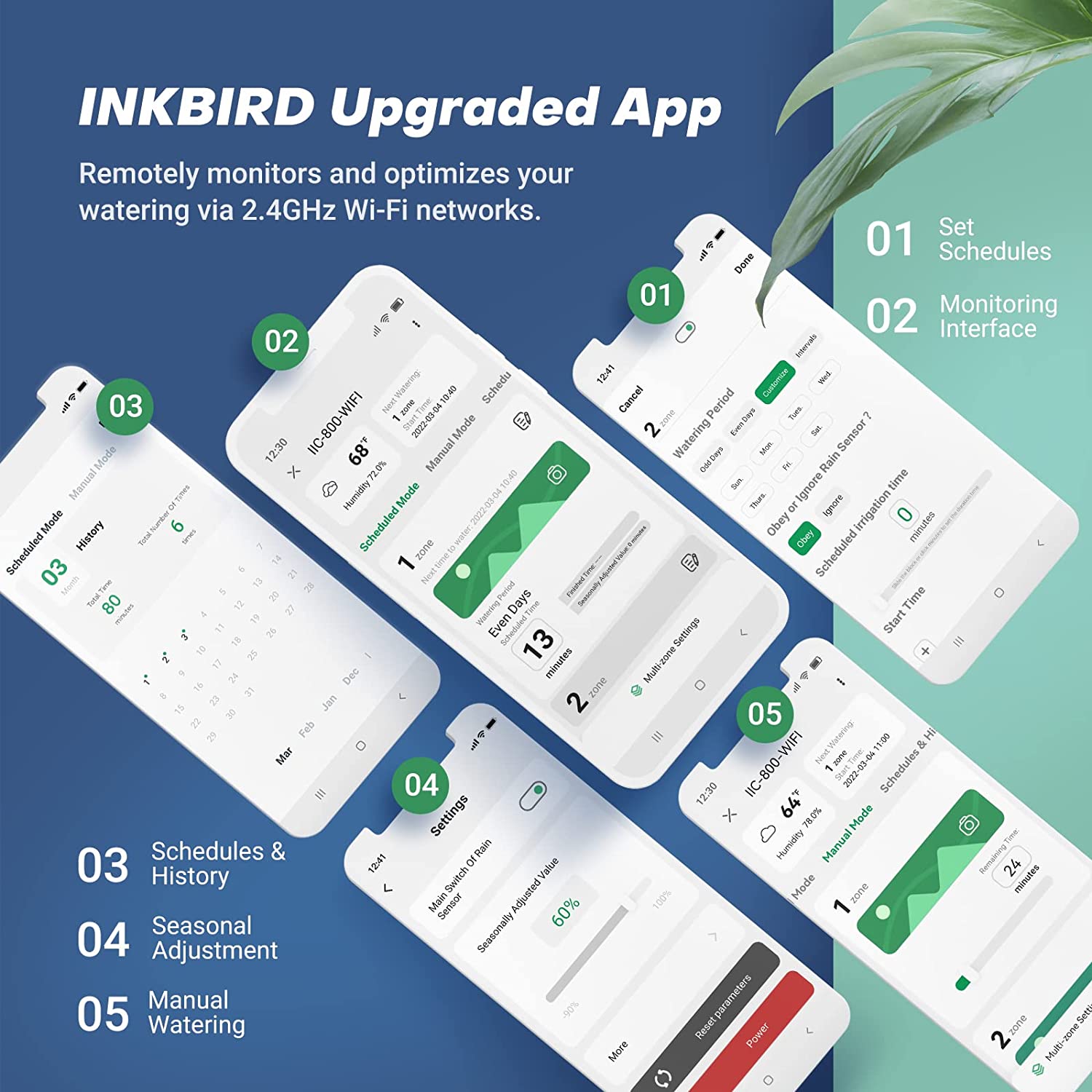
Kasteluaikataulujen määrittäminen INKBIRD-sovelluksessa on paljon helpompaa ja nopeampaa kuin ohjaimella. Älysovelluksessa voidaan määrittää, muokata ja peruuttaa manuaalisesti tai automaattisesti yhteensä 8 kastelualuetta. Esimerkiksi voimme määrittää sovelluksessa alueen 1 kasteluaikataulun seuraavasti:
Vaihe 1: Siirry ajastetun kastelun tilan valvontanäkymään napauttamalla ”Scheduled Mode” ja avaa alueen 1 kasteluaikataulun asetukset napauttamalla alueen 1 oikealla puolella olevaa EDIT -kuvaketta. Voimme muuttaa alueen 1 nimeä tarvittaessa.
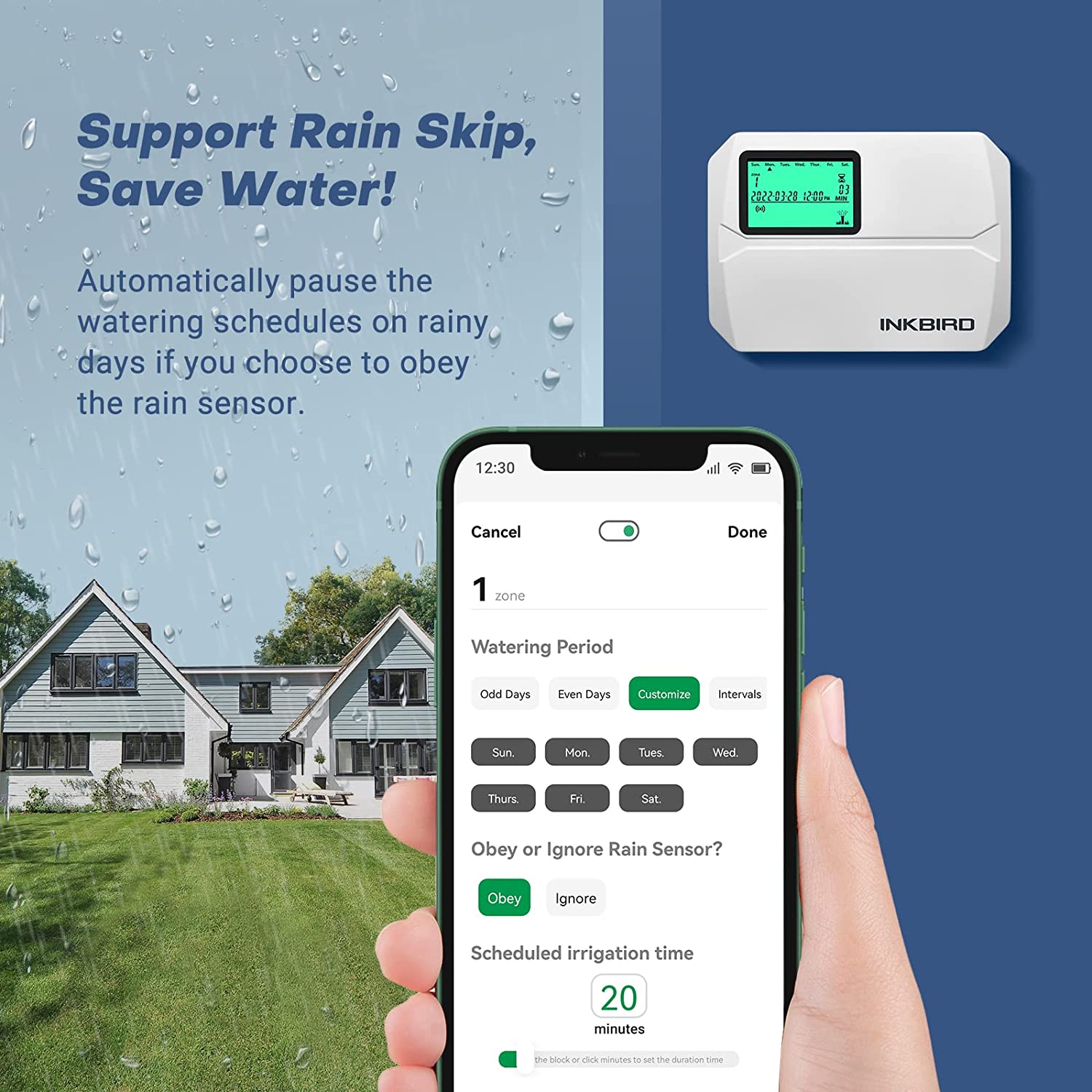
Vaihe 2: Valitse napauttamalla, kuinka usein haluamme kastella aluetta 1. Vaihtoehtoja on 4—
- parittomat päivät (kastellaan jokaisen kuukauden 1., 3., 5., 7., 9. päivänä jne.)
- parilliset päivät (kastellaan jokaisen kuukauden 2., 4., 6., 8., 10. päivänä jne.)
- valitut päivät (kastellaan jokaisena valittuna viikonpäivänä)
- välit (kastellaan X päivän välein).
Vaihe 3: Määritä aloituspäivä, jos valitsemme kohdassa ”Watering Period” vaihtoehdon ”Intervals”.
Vaihe 4: Valitse sadeanturin asetuksista, noudatetaanko anturin tietoja vai ohitetaanko ne. Jos valitsemme ”Obey”, kasteluaikataulu ohitetaan sateisina päivinä ja liikakastelu vältetään. Jos valitsemme ”Ignore”, kasteluaikataulua noudatetaan myös sateisina päivinä.
Vaihe 5: ”Scheduled irrigation time” tarkoittaa kastelun kestoa. Jos asetamme kestoksi 8 minuuttia, alueen 1 kastelulaite käy automaattisesti 8 minuuttia ja lopettaa sitten kastelun.
Vaihe 6: ”Start Time” on aika, jolloin haluamme kastelulaitteen aloittavan kastelun. Voimme määrittää enintään 6 aloitusaikaa päivässä, jolloin kastelulaite käynnistyy 6 kertaa päivässä ja käy joka kerta 8 minuuttia.


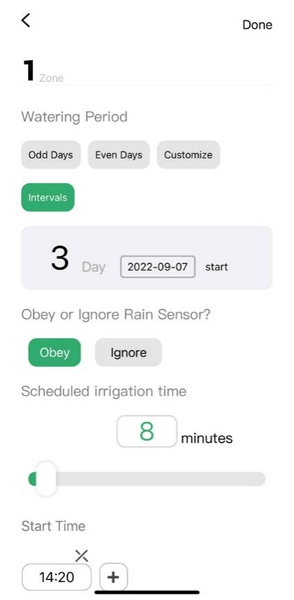
Kun olemme määrittäneet kasteluaikataulun mille tahansa alueelle, tallenna asetukset napauttamalla oikeassa yläkulmassa olevaa ”Done”-painiketta.
5. Kuinka määrittää kasteluaikataulu usealle alueelle kerralla?
Jos haluamme useiden alueiden noudattavan samaa kasteluaikataulua, niitä ei tarvitse määrittää yksi kerrallaan. Tämä onnistuu muutamalla vaiheella.
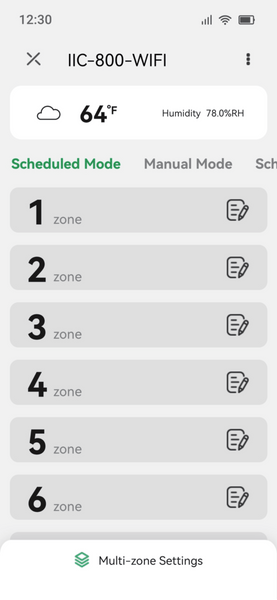
Vaihe 1: Napauta pääkäyttöliittymässä ”Multi-zone Settings”.
Vaihe 2: Napsauta sen alueen numeroa, jolla haluamme käyttää samaa kasteluaikataulua.
Vaihe 3: Määritä kastelujakso, sadeanturin asetus, kastelun kesto ja aloitusajat. Tallenna asetukset napsauttamalla sitten ”OK”. Kaikkien valittujen alueiden kastelu alkaa tämän jälkeen vuorotellen.


6. Kasteluaikataulun kopioiminen alueelta 1 muille alueille
Entä jos olemme jo määrittäneet kasteluaikataulun alueelle 1 ja haluamme kopioida sen muille alueille? Ei hätää, se onnistuu seuraavasti:
Vaihe 1: Avaa asetukset napsauttamalla ”Usean alueen asetukset”.
Vaihe 2: Napsauta sen alueen numeroa, jolla haluamme käyttää samaa kasteluaikataulua kuin alueella 1. Jatka napsauttamalla sitten KOPIOI  -kuvaketta. (Tässä vaiheessa kasteluaikoja ei tarvitse muuttaa.)
Vaihe 3: Tallenna asetukset napsauttamalla oikeassa yläkulmassa ”OK”. Tuloksen näkyminen päänäkymässä voi kestää muutaman sekunnin.


7. Manuaalitilan käyttäminen
Manuaalitilassa voimme keskeyttää meneillään olevan kasteluaikataulun ja lisätä heti vettä valituille alueille seuraavasti:
- Yhden alueen määrittäminen: Jos haluamme esimerkiksi lisätä vettä alueelle 1 viideksi minuutiksi, voimme siirtää kytkimen päälle ja syöttää jäljellä olevaksi ajaksi 5. Kun asetus on tehty, alueen 1 sadetin alkaa kastella heti viiden minuutin ajan. Voimme pysäyttää sen milloin tahansa.


- Määrittäminen useille tai kaikille alueille:Kuten aikataulutilassa, voimme määrittää useita alueita samanaikaisesti. Kaikki tässä määritetyt alueet toimivat kuitenkin vuorotellen eivätkä samaan aikaan. Voimme ottaa toiminnon käyttöön seuraavasti:
Vaihe 1: Avaa asetukset napsauttamalla ”Useita alueita”.
Vaihe 2: Napsauta niiden alueiden numeroita, joille haluamme lisätä vettä, ja määritä kasteluaika. Tallenna asetukset napsauttamalla ”OK”.
Kuten alla näkyy, jos asetamme kaikki alueet toimimaan 5 minuuttia pidempään, ne toimivat yksi kerrallaan. Voimme milloin tahansa siirtyä seuraavaan alueeseen napsauttamalla ”Seuraava”, jolloin nykyinen alue pysähtyy.


8. Vinkkejä kausisäätöön
Nurmikollamme on eri vuodenaikoina ja sääolosuhteissa erilaiset vedentarpeet, mutta koko aikataulun muuttaminen joka vuodenaika olisi vaivalloista. Kausisäädön avulla voimme kuitenkin lisätä tai vähentää veden määrää muuttamalla kasteluaikaa yhdellä painalluksella.
Vaihe 1: Avaa lisäasetukset napauttamalla valvontanäkymän oikeassa yläkulmassa olevaa ” ”-kuvaketta.
Vaihe 2: Voimme säätää kasteluaikaa prosentteina pyyhkäisemällä aikapalkkia tai syöttämällä luvun. Huomaa, että säätö koskee kaikkia kaikkien vyöhykkeiden kasteluaikatauluja.
Kiinnitä tässä asetusnäkymässä huomiota ”Reset Parameters” -painikkeeseen. Sen avulla voimme palauttaa kaikki parametrit nollaan ja poistaa kaikki kasteluaikataulut.


9. Dynaaminen näyttö ja historia
Yläreunan näyttöruudussa voidaan näyttää tietoja joustavasti. Jos kasteluaikataulua ei ole määritetty, siinä näkyvät nykyinen lämpötila, ilmankosteus ja paikallinen sää. Jos taas määritämme kasteluaikataulun, näyttöruutu jakautuu kahdeksi ruuduksi, joissa näkyvät samanaikaisesti käynnissä olevan kastelun tiedot.
Pyyhkäisemällä päänäkymässä pääsemme tietueosioon, jossa voimme tarkastella kolmen kuukauden suunnitelmaa ja kuuden kuukauden historiaa. Näin näemme koko kasteluaikataulun yhdellä silmäyksellä ja voimme varmistaa, että hoidamme nurmikkoamme hyvin.


10. Miten lisätä perheenjäseniä?
Älykkäällä INKBIRD-sovelluksella voi lisätä perheenjäseniä ja jakaa hallintaoikeuden heidän kanssaan. Voimme lisätä perheenjäseniä seuraavasti:
Vaihe 1: Siirry INKBIRD-sovelluksen etusivulle, napauta yläreunassa ”My Home” ja avaa kodin hallinnan asetukset.
Vaihe 2: Muokkaa kodin tietoja napauttamalla ”My Home” ja napauta sitten ”Add Member”.
Vaihe 3: Siirry kohtaan ”App Account” ja anna perheenjäsenen nimi sekä hänen INKBIRD-sovellustilinsä. Näin perheemme jäsenet voivat ohjata samaa laitetta älypuhelimillaan.


- Älykäs napauttamalla käynnistettävä toiminto
Toinen INKBIRD-sovelluksen upeista ominaisuuksista on napauttamalla käynnistettävä toiminto. Tämän joustavan toiminnon avulla voimme reagoida hätätilanteisiin ajoissa. Voimme luoda napauttamalla käynnistettävän ohjelman seuraavasti:
Vaihe 1: Siirry napauttamalla ”Smart” napauttamalla käynnistettävän toiminnon asetuksiin ja jatka sitten napauttamalla oikeassa yläkulmassa olevaa ”+”-painiketta.
Vaihe 2: Määritä käynnistysehto napauttamalla ”IF”-lohkon ”+”-painiketta ja määritä sitten ehdon käynnistämä tehtävä.
Voimme esimerkiksi määrittää ilmoituksen, joka saapuu, kun sadetunnistin, joka on yhdistetty kasteluohjaimeen, kytketään pois päältä, kuten alla olevassa kuvassa.


Kun seuraamme kastelua reaaliajassa ja optimoimme vesimäärän heti, voimme pitää nurmikon terveenä ja rehevänä. INKBIRD-sovelluksella voimme tehdä monimutkaisista asioista yksinkertaisia ja rakentaa oman IoT-kotimme.
kirjoittanut Shirley

Jaa: